

あわせて読みたい: mixhostとConoHa WINGの比較
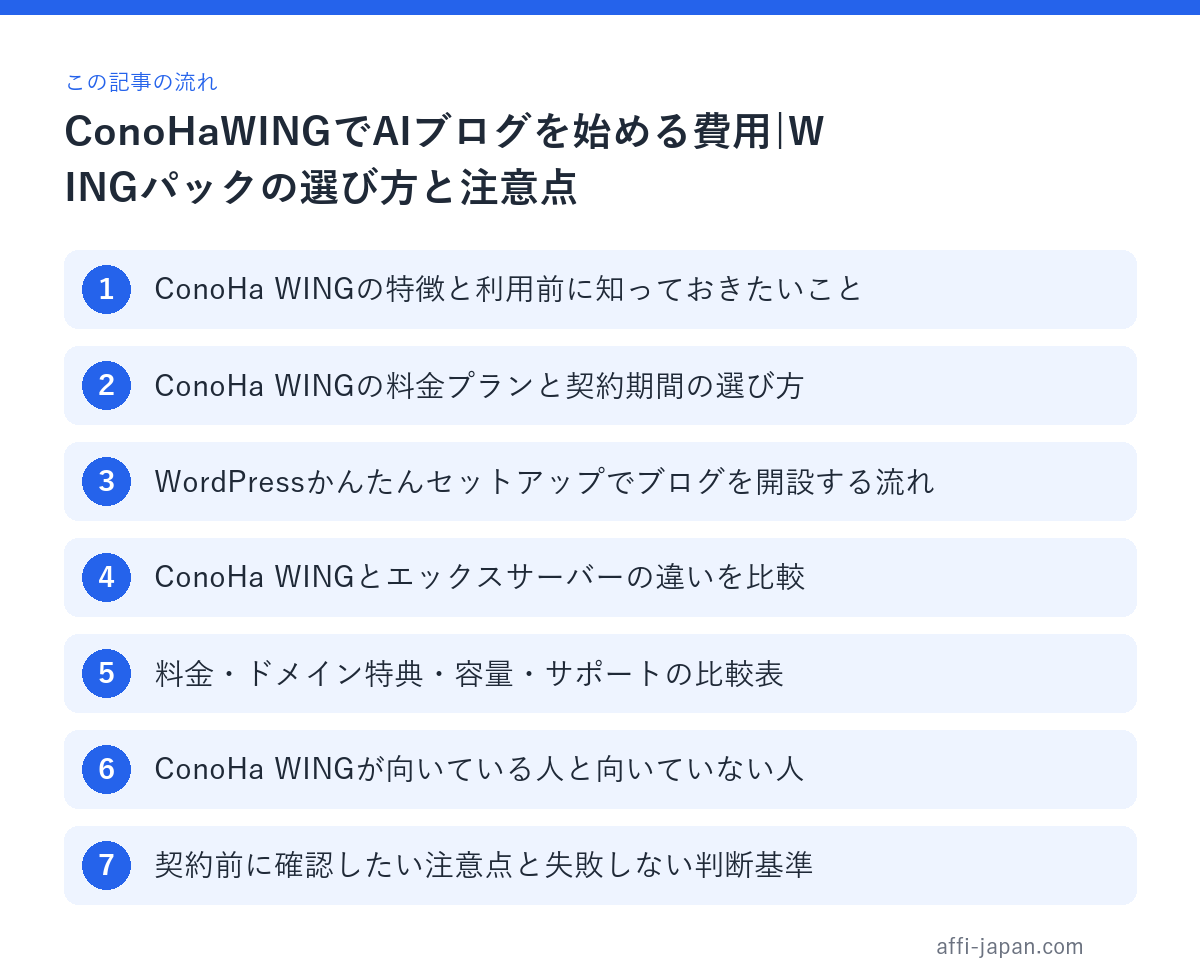
ConoHa WINGの特徴と利用前に知っておきたいこと
ConoHa WINGの特徴と利用前に知っておきたいこと
ConoHa WINGは、公式の機能説明にある「WordPressかんたんセットアップ」や料金ページに基づくと、初期構築を簡略化する機能と複数の料金プランを提供するレンタルサーバーです。高速化や管理画面の使いやすさを売りにしており、料金やプランの詳細は変動するため必ず公式の料金ページで確認してください。ここでは契約前に押さえるべきポイントと判断基準、事前の具体的手順、起こり得る失敗例とその改善策をまとめます。
判断基準
- 想定トラフィック量と将来の伸び:アクセス増に応じて上位プランへ移行できるか。
- ストレージとバックアップ:コンテンツ量と自動バックアップの有無。
- 管理のしやすさ:WordPressかんたんセットアップの有無と操作性。
- サポート体制と復旧対応:トラブル時の連絡手段と対応時間。
利用前の具体的手順(準備段階)
- 公式の料金ページで最新プラン・キャンペーンを確認する。
- 想定する月間アクセスと必要なディスク容量を見積もる。
- 独自ドメインを用意するか、ドメイン取得ポリシーを確認する。
- WordPress導入予定なら「WordPressかんたんセットアップ」の対応状況を確認する。
失敗例と改善策
- 失敗例:トラフィック増加で表示遅延が発生。改善策:アクセス増を確認次第プラン変更やキャッシュ設定の最適化、不要プラグインの整理を行う。
- 失敗例:DNS設定ミスで独自ドメインが反映されない。改善策:レジストラとConoHaのDNS設定手順を照合し、TTLやネームサーバー情報を正確に設定する。
基礎を補強するなら ロリポップとConoHa WINGを比較 もあわせて読むと理解が進みます。
ConoHa WINGの料金プランと契約期間の選び方
ConoHa WINGの料金プランと契約期間の選び方
ConoHa WINGは複数の料金プランと契約期間(短期〜長期)により月額換算が変わるため、まず公式の料金ページで最新の表記を確認することが前提です。選び方は「現在の必要資源」と「将来の拡張性」「予算とリスク許容度」をバランスさせることが肝心です。
判断基準(例)
- 想定トラフィック:月間PVや同時アクセス数で帯域・レスポンス要件を見積もる。
- コンテンツ量:画像や動画を多用するならストレージと転送量を重視する。
- 処理負荷:AI生成やプラグインによる動的処理が多い場合は余裕のあるスペックを選ぶ。
- 契約期間の柔軟性:長期契約は割引がある反面、途中解約リスクがある。
具体的手順(判断→検証まで)
- ブログの規模を想定し、月間PV・平均ページサイズ・想定同時接続を概算する。
- 公式料金ページで各プランの仕様(ディスク、転送、機能)を確認し、要件に合う候補を絞る。
- 短期契約や最小構成で立ち上げ、運用中にレスポンスやCPU/メモリ使用率を計測してボトルネックを把握する。
- 計測結果に基づきプランの継続・アップグレード・契約期間の延長を判断する。
検証例・失敗例と改善策
- 失敗例:公開直後に安価な最小プランを選択し、アクセス集中でページ表示が遅延した。改善策:プランを上位へ変更するか、キャッシュやCDNで負荷分散して一時的に問題を緩和する。
- 失敗例:割安な長期契約を結んだが、仕様変更で上位スペックが必要になった。改善策:次回更新前に要件を再評価し、移行コストを勘案して契約期間を調整する。
料金やキャンペーンは変動するため、最終判断は必ず公式の料金ページで確認してください(ConoHa WINGの公式ページ参照)。
関連する具体例として ConoHaWINGとエックスサーバーを比較 / エックスサーバーでのブログの始め方 も確認しておくと理解が深まります。
WordPressかんたんセットアップでブログを開設する流れ
WordPressかんたんセットアップの概要
ConoHa WINGの「WordPressかんたんセットアップ」は、契約手続きと同時にWordPressの初期構築(独自ドメイン設定、SSL有効化、初期ユーザー情報の登録など)を自動で行える機能です。公式機能として提供されており、手動でのファイル設置やデータベース設定を省略できる点が特徴です。料金や提供オプションは変動するため、詳細は公式ページで確認してください。
開設の具体的手順
- プラン選択とアカウント作成:契約期間とプランを選び、アカウント情報を登録する。
- ドメイン設定:既存の独自ドメインを使うか、同時取得するかを選択する(DNS反映に時間がかかる場合がある)。
- かんたんセットアップ選択:セットアップ画面で「WordPressかんたんセットアップ」を選び、サイト名や管理者アドレスなど必要項目を入力する。
- 初期設定の確認:SSLの自動化、バックアップや自動更新のオプションを確認して有効化する。
- ログインとテーマ選択:セットアップ完了後、管理画面にログインしてテーマやプラグインの適用を行う。
判断基準
- 独自ドメインの必要性:ブランド運用やSEOを重視するなら独自ドメインを取得する判断が一般的。
- 契約期間の選択:初期コストと月額単価のバランスを見て短期・中期を選ぶ(料金は公式で要確認)。
- 初期機能の有無:自動バックアップやSSLの有効化が不要なら手動構築も検討可能だが、初心者は自動化を推奨。
検証例・失敗例と改善策
検証例:セットアップ後は管理画面にログインできるか、サイトがhttpsで表示されるか、トップページが問題なく読み込まれるかをまず確認します。
- 失敗例:独自ドメインのDNS設定が未反映でサイトにアクセスできない。改善策:DNSの伝播時間を待ち、必要ならドメインのネームサーバ設定を見直す。
- 失敗例:SSL未適用でブラウザ警告が出る。改善策:ConoHaのSSL自動設定が有効か確認し、再発行やキャッシュクリアを実施する。
- 失敗例:プラグイン競合で管理画面が表示されない。改善策:FTP/ファイルマネージャでプラグインを一時的に無効化して原因を切り分ける。
セットアップ後の検証項目と改善策を順に確認することで、稼働までの時間を短縮できます。具体的な手順やオプションの最新情報はConoHa WINGの公式ページを参照してください。
ConoHa WINGとエックスサーバーの違いを比較
主要な違い(概要)
ConoHa WINGは公式で「WordPressかんたんセットアップ」を提供しており、初期構築を自動化する機能が特徴的です(参考: https://www.conoha.jp/wing/function/wp_setup/)。一方、エックスサーバーも公式サイトで高速・安定性や管理機能を打ち出しており、運用実績やサポート体制を重視する利用者が多い点が公式情報から窺えます(参考:https://www.xserver.ne.jp/)。料金や特典は変動するため、各社の公式料金ページで確認してください(ConoHa:https://www.conoha.jp/pricing/)。
判断基準
- セットアップの簡易さ(WordPressかんたんセットアップの有無や自動インストールの範囲)
- 料金体系と契約期間の柔軟性(公式の価格表を確認)
- バックアップ・ディスク仕様・転送量など運用要件
- サポート体制と稼働実績(公式のサポート案内を参照)
具体的手順(比較検証の進め方)
- 公式ページで「WordPressかんたんセットアップ」や料金プランの記載を確認する(ConoHa公式・エックスサーバー公式)。
- 試算として自分の想定トラフィック・保存容量を洗い出し、両社のプランが要件を満たすか照合する。
- 管理画面の操作感・バックアップ頻度・SSL/ドメイン設定の自動化の有無をトライアルや公式マニュアルで確認する。
失敗例と改善策
- 失敗例: 「かんたんセットアップ」だけで選び、必要なバックアップ頻度やディスク容量が不足して運用に支障が出た。
- 改善策: 公式の機能説明や料金表を元に、実運用を想定した容量とバックアップ要件を明確にし、必要なら上位プランや外部バックアップを検討する。
料金・ドメイン特典・容量・サポートの比較表
料金・ドメイン特典・容量・サポートの比較表
下表は項目ごとの比較観点を整理したもので、具体的な料金やキャンペーンの有無は変動するため各社の公式ページで最新情報を確認してください(ConoHa WINGの料金・WordPressかんたんセットアップページ、エックスサーバー公式ページ)。数値はここに記載せず、性質と確認ポイントを示します。
| 項目 | ConoHa WING(確認ポイント) | エックスサーバー(確認ポイント) |
|---|---|---|
| 料金体系 | 月額・長期割引などプラン別。初期費用や自動更新の条件を公式料金表で確認 | 複数プラン・長期割での単価変化あり。キャンペーン適用条件を公式で確認 |
| ドメイン特典 | キャンペーンやセット特典がある場合あり。対象ドメインや期間を公式で確認 | 同様に時期や条件で変動。無料特典の対象有無を公式で確認 |
| 容量・ストレージ | プランごとに割当が異なる。ディスク種別やバックアップ仕様は公式仕様を確認 | プラン別容量、バックアップ頻度や保存期間を公式で確認 |
| サポート | 問い合わせ手段や対応時間、マニュアルの充実度をチェック | 同様に問い合わせ手段・対応時間・ヘルプの有無を確認 |
判断基準と具体的な検証手順
- 判断基準:予想トラフィック、必要なディスク容量、予算、サポートの重要度(電話優先かドキュメントで済ませるか)
- 検証手順(具体例):
- 公式のプラン比較ページで「月額」「初期費用」「自動更新条件」を確認
- サポート窓口へ簡単な問い合わせを送り、初動の応答時間と回答品質を検証
- 必要容量が不明な場合は想定ファイル数で見積もり、余裕を持ったプランを選定
- 失敗例と改善策:容量不足でサイトが成長してからプラン変更が煩雑になった場合、改善策は早めに上位プランへ移行するか外部ストレージやCDNを導入すること
ConoHa WINGが向いている人と向いていない人
ConoHa WINGが向いている人
- WordPressで手早くブログを立ち上げたい人(ConoHa WINGは「WordPressかんたんセットアップ」を公式に提供しています。詳細は公式ページを確認してください:https://www.conoha.jp/wing/function/wp_setup/)
- 初期費用を抑えつつも簡単に運用開始したい個人や少人数の運営チーム
- 管理画面の操作性や国内向けの利用環境を重視する人
ConoHa WINGが向いていない人
- 特殊なサーバー設定や大規模トラフィックに対応する専用要件がある事業者(より細かいサーバー制御が必要な場合は別途検討が必要)
- 料金や長期割引の確定情報を即断したい場合(料金は変動するため公式の料金ページで確認してください:https://www.conoha.jp/pricing/)
判断基準と具体的手順
- 運営目的(趣味・副業・事業)と想定アクセス量を明確にする。
- 公式の料金ページや機能ページで、必要なディスク容量・転送量・バックアップ機能を照合する(公式参照)。
- まず短期間の契約または最小構成で実際にセットアップし、アクセス時の応答や管理のしやすさを検証する。
失敗例と改善策
失敗例:最初から想定以上のアクセスを見込まずに最小構成で始めた結果、ページ応答が遅くなり途中でプラン変更が必要になった。
- 改善策:アクセス増加時はプランの上位化やキャッシュ導入、画像最適化を優先して検討する。公式ドキュメントやサポートを参照して設定変更を行う。
- 別の観点での失敗例:料金変動を確認せず長期契約して満足度が下がった場合は、次回更新時に公式の最新料金とキャンペーンを見比べて判断する。
契約前に確認したい注意点と失敗しない判断基準
契約前に確認したい注意点と判断基準
ConoHa WINGを契約する前に押さえるべきポイントは、「自分の想定する利用状況」と「サービス仕様の整合性」です。具体的には、想定する月間アクセス量、必要なディスク容量、バックアップ運用、SSLやメールの要否を基準に選びます。ConoHa WINGは公式で「WordPressかんたんセットアップ」機能を提供しているため(公式ページ参照)、初期構築の手間は減らせますが、プランの処理能力やディスク余裕が足りないと運用で支障が出ます。
契約前チェックの具体的手順
- 想定トラフィックと記事数から必要な転送量・CPU負荷を概算する(ピーク時を想定)。
- 公式の料金・機能ページでプラン別のディスク容量・転送量の目安を確認し、余裕を持ったプラン候補を2つに絞る(料金は変動するので公式で再確認)。
- バックアップと復元手順を事前に確認し、復元テストの可否を問い合わせるかドキュメントで確認する。
- WordPressかんたんセットアップでの初期設定項目(ドメイン設定、SSL、自動インストールの範囲)をチェックする。
検証例・失敗例と改善策
- 検証例:少数ページで読み込み速度が遅ければ、キャッシュ設定や画像最適化で改善効果を測る。速度改善が不十分なら上位プランやCDNの導入を検討する。
- 失敗例:最初に最低プランを選び運用開始後にアクセス増で頻繁に制限にかかったケース。改善策は、移行手順を確認してダウンタイムを最小化したうえで上位プランへ変更する、もしくはリソース不足の原因(プラグインやテーマ)を先に洗い出すこと。
ConoHa WINGでAIブログを始める手順
手順の全体像
ConoHa WINGでAIブログを始める際は、サーバー選定→ドメイン取得→WordPressの導入→AI関連プラグインや外部API連携→動作確認・改善、の順で進めます。WordPressかんたんセットアップ機能を使うと、WordPressの導入と独自ドメインの紐付け、SSL設定が簡略化されます(機能詳細は公式ページを参照してください)。料金やプラン仕様も公式の最新情報で確認してください。
具体的手順(基本)
- ConoHaアカウントを作成し、用途に合う料金プランを選択(後から変更可能)。公式の料金ページでスペックを確認すること。
- 独自ドメインを取得するか、ConoHaで同時取得。ドメイン設定はかんたんセットアップで連携可能。
- WordPressかんたんセットアップを実行し、初期テーマ・管理者アカウントを設定。
- AI利用に必要なプラグインを導入し、外部APIキーやモデル接続を設定(互換性を確認)。
- SSL・バックアップ・自動更新の設定と、パフォーマンス監視を有効化して公開。
判断基準
- トラフィック見込み:訪問数に応じてCPU・メモリの余裕が必要か判断する。
- AI処理の重さ:サーバー内で大量処理するかAPI呼び出し中心かで必要リソースが変わる。
- コスト対効果:初期は低めプランで試し、負荷増加時にプラン変更する運用も検討。
検証例・失敗例と改善策
- 検証例:公開直後に代表ページの読み込み速度とサーバーのCPU使用率を計測し、判定基準(許容応答時間)に合致するか確認する。合わない場合はキャッシュ設定や画像最適化を優先。
- 失敗例と改善策:低スペックプランでAI処理が遅延した場合、まずプラグインの負荷を下げる(非同期化や頻度削減)、次にプランを上げるか外部APIで処理を分担する。変更後は再度公開前に同様の負荷試験を行う。
料金やセットアップ手順の詳細・最新情報は、必ずConoHa WINGの公式ページ(料金ページとWordPressかんたんセットアップの案内)で確認してください。
ConoHa WINGが気になるなら、ここで公式情報を確認できます。
迷ったらまずこれだけ
ConoHa WINGでAIブログを始める費用で止まりやすいなら、重い作業をそのまま続けない方が早いです。
迷っている時間が長いほど前に進みにくくなります。ConoHa WINGを一度触って判断する方が速いです。
ConoHa WINGを確認する
参考にした一次情報
AI生成物の扱いと検索向けコンテンツの品質判断は、次の公式情報を基準に確認してください。

コメント