
エックスサーバーでは、スマートフォンやパソコンから申し込み、独自ドメインとWordPressを準備してブログを始められます。ただし、月額990円という表示は契約期間による料金で、独自ドメイン無料特典にも契約期間などの条件があります。
このページでは、初めてWordPressブログを開設する人向けに、料金、通常申込みとWordPressクイックスタートの違い、ドメイン、SSL、公開後の設定までを公式情報に基づいて整理します。キャンペーンは変動するため、申込み画面に表示される最終金額と条件を優先してください。
エックスサーバーでブログを始める前の結論
個人ブログを一つ始める場合は、最初にスタンダードを検討すれば十分です。公式の通常料金は36か月契約で月額990円、初期費用0円、NVMe SSD 500GB、10日間無料お試し付きです。プレミアムやビジネスは容量、付帯サービス、選択できる無料ドメインなどが異なるため、必要な条件が明確な場合に比較します。
料金だけで決めず、契約期間、ドメイン特典、無料お試しを利用するか、すぐ開設するクイックスタートを利用するかを先に決めます。
料金とプランの条件を確認する
| 項目 | スタンダード | プレミアム | ビジネス |
|---|---|---|---|
| 通常月額の公式表示 | 990円から | 1,980円から | 3,960円から |
| 初期費用 | 0円 | 0円 | 0円 |
| 容量 | 500GB | 600GB | 700GB |
| 無料お試し | 10日間 | 10日間 | 10日間 |
| 主な対象 | 個人ブログ・一般サイト | 追加特典が必要な運営 | 法人向け機能が必要な運営 |
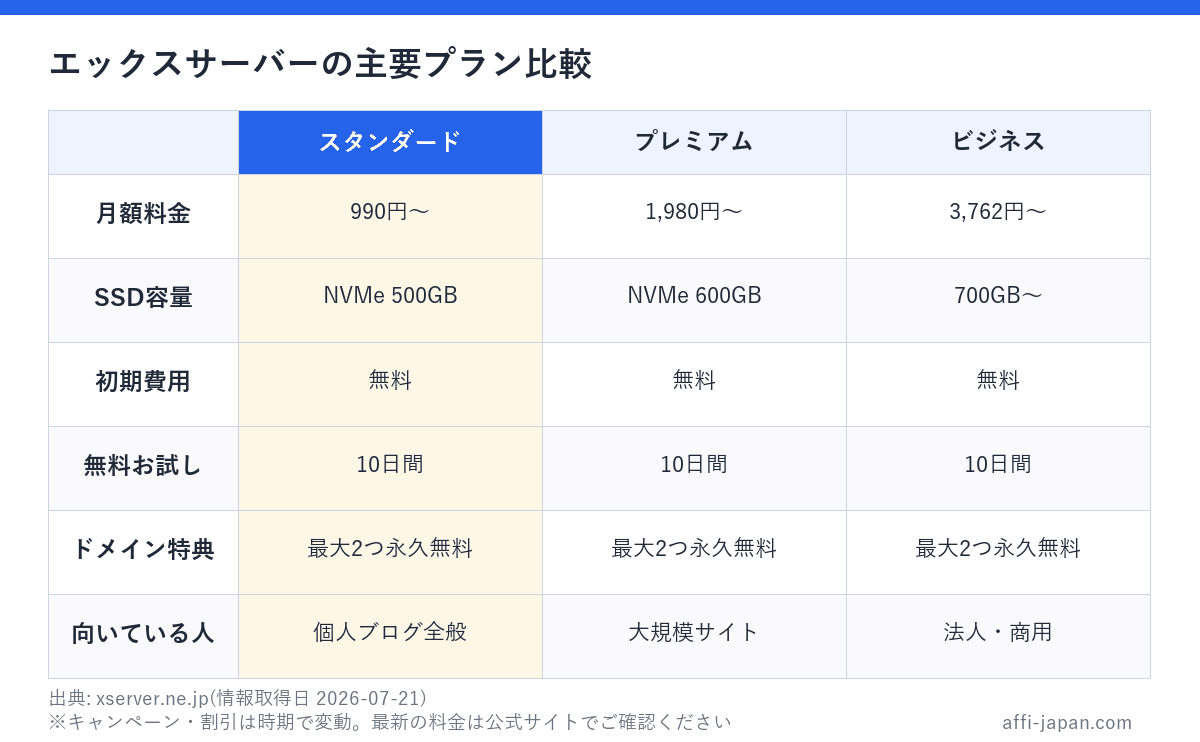
上の通常月額は長期契約時の表示です。契約期間が短い場合の総額や更新時の料金は、エックスサーバー公式料金表で確認してください。2026年8月24日時点では9月7日までの割引が案内されていますが、期限後も読まれる記事では通常料金を基準にし、キャンペーンは申込み画面で確認します。
サービス全体の最新案内はエックスサーバー公式サイトでも確認できます。料金表と申込み画面で金額が異なるように見える場合は、契約期間、キャンペーン、対象プラン、税込表示をそろえてください。
独自ドメイン永久無料特典の条件
全プランで対象ドメインを最大2つまで無料にできる案内がありますが、スタンダードの新規契約には契約期間の条件があります。
- スタンダードを12か月契約:対象ドメイン1つ
- スタンダードを24か月以上で契約:対象ドメイン2つ
- スタンダードを12か月未満で契約:永久無料特典の対象外
- 2つ目に選べるドメインは、公式指定の種類に限られる
対象ドメインと取得条件は変更される可能性があります。「最大2つ」という部分だけで契約せず、自分が使いたいドメインと契約期間が対象かを公式ページで確認します。サーバー契約中は無料でも、解約・移管時の扱いは別に確認が必要です。
10日間無料お試しとクイックスタートの違い
通常の申込みでは、10日間の無料お試し期間が始まり、期間中に料金を支払うと本契約へ移行します。管理画面やサーバー機能を確認してから支払いたい人に向きます。
一方、WordPressクイックスタートは、契約と同時にサーバー、ドメイン、SSL、WordPressの設定をまとめて進める方法です。すぐブログを公開しやすい代わりに、無料お試しの対象や支払条件が通常申込みと異なる場合があります。申込み画面で「無料期間」と「クイックスタート」を同時に利用できると決めつけず、選択時の案内を確認してください。

申込み前に準備するもの
- 連絡を確認できるメールアドレス
- 契約者本人の氏名、住所、電話番号
- 支払い方法
- 希望するドメイン名の候補
- WordPressのサイト名と管理者情報
ドメイン名は後からでも移転や変更はできますが、URL変更にはリダイレクト、Search Console、内部リンクなどの作業が発生します。短く、読み間違えにくく、特定の商品名へ依存しすぎない候補を用意します。パスワードは他サービスと使い回さず、契約後に二段階認証など利用できる保護設定を確認します。
エックスサーバーでWordPressブログを始める手順
通常申込みで無料お試しを使う場合
- 公式サイトからサーバーの新規申込みへ進む
- プラン、契約者情報、連絡先を入力する
- XServerアカウントとサーバーパネルへログインする
- 契約継続を決めたら、お試し期間内に料金を支払う
- 独自ドメインを設定する
- WordPress簡単インストールを実行する
- 無料独自SSLとhttps表示を確認する
WordPressクイックスタートを使う場合
- 申込み画面でクイックスタートの利用条件を確認する
- 契約期間とプランを選択する
- ドメイン、サイト名、WordPressユーザー名を設定する
- 料金と特典条件を確認して支払う
- 完了メールのURLからWordPress管理画面を開く
画面や入力項目は更新されることがあります。操作中は公式画面の案内を優先し、パスワードやサーバーIDを記事・SNSへ載せないでください。
ブログ開設直後に確認する設定
- httpsの公開URLが正常に開く
- WordPressの一般設定でサイトURLを確認する
- パーマリンク形式を記事公開前に決める
- 運営者情報、問い合わせ、プライバシーポリシーを用意する
- 自動バックアップと復元方法を確認する
- WordPress本体、テーマ、プラグインを更新する
- 不要な初期投稿、テーマ、プラグインを整理する
エックスサーバーは公式機能表で、Web・メールデータとMySQLデータベースの過去14日分を自動バックアップすると案内しています。ただし、復元方法を知らなければ緊急時に使えません。記事を増やす前に、バックアップの場所と復元手順を確認しておきます。
契約前に総費用を計算する方法
月額990円という表示だけで予算を決めず、初回支払額、契約更新後の料金、ドメイン、有料テーマ、追加サービスを分けて記録します。長期契約では月額換算が下がっても、契約時には契約期間分をまとめて支払う場合があります。
- 希望する契約期間のサーバー料金総額を確認する
- キャンペーンの割引方式と還元時期を確認する
- 永久無料になるドメインと、有料になるドメインを分ける
- 有料テーマや移転代行など任意サービスを加える
- 初回契約と更新後の一年当たり費用を別々に記録する
キャッシュバック方式の場合は、申請時期や受取り条件を見落とすと通常料金の支払いだけが残ります。割引が申込み時に適用されるのか、後日還元されるのかを確認し、還元を受けられない場合でも継続できる予算にします。
無料お試し期間中に確認する項目
無料期間は、速度を感覚だけで評価する期間ではなく、自分が管理画面を操作できるか確認する期間として使います。
- XServerアカウントとサーバーパネルの役割を区別できるか
- WordPressのインストール先とログインURLを記録できたか
- 独自ドメインとSSLの設定状態を確認できるか
- サポート、マニュアル、障害情報の場所を見つけられるか
- 本契約へ移行する支払期限を把握したか
テスト用のWordPressを作成した場合は、本契約しないときに残るデータやドメインの扱いも確認します。本番用の記事や画像を大量に入れる前に、継続するかを決めてください。
セキュリティとバックアップの初期設定
サーバー契約直後は、WordPress管理者名とパスワードを安全に保管し、利用できる二段階認証やログイン保護を確認します。テーマやプラグインは必要なものだけを追加し、配布元と最終更新を確認します。
自動バックアップがあっても、記事の大幅編集やテーマ変更の前には、WordPress側のエクスポートや必要なファイルの控えも検討します。復元操作を初めて行うのが障害発生時にならないよう、公式マニュアルで対象データ、保持期間、復元方法、料金の有無を確認します。
不審なメールからログインせず、公式URLをブックマークして開きます。契約更新や障害を装うメールを受け取った場合は、メール内リンクではなく公式のお知らせと管理画面で状態を確認してください。
既存ブログを移行するときの確認手順
WordPress簡単移行を使う場合も、現在のサーバーを先に解約してはいけません。移行元のバックアップを作り、移行先で記事、画像、管理画面、問い合わせフォームを確認してからDNSを切り替えます。
- 移行元のWordPress、PHP、プラグインなど対応条件を確認する
- ファイルとデータベースのバックアップを保存する
- 簡単移行を実行し、仮確認できる範囲を確認する
- SSL、内部リンク、画像、フォーム、メールを確認する
- DNS切替後も旧サーバーをすぐ解約せず表示を監視する
メールも同じドメインで運用している場合は、Webサイトとは別にメールアカウントと過去メールの移行が必要になることがあります。分からない場合は、切替前に公式サポートへ対象範囲を確認します。
ConoHa WINGなど他社との比較
サーバーを比較するときは、キャンペーン適用後の最安月額だけを並べず、同じ契約期間と更新条件で比べます。
| 比較項目 | 確認する理由 |
|---|---|
| 契約期間と総額 | 月額表示だけでは支払総額が分からない |
| 更新料金 | 初回割引終了後の固定費になる |
| 無料ドメイン | 種類、個数、契約期間の条件が異なる |
| お試し・返金条件 | 開始後に確認できる範囲が異なる |
| バックアップ | 保持期間と復元方法が異なる |
| 問い合わせ | 受付方法と時間が異なる |
| 移行支援 | 既存ブログの乗換え作業に影響する |
ConoHa WINGと直接比較する場合はエックスサーバーとConoHa WINGの比較、返金保証やmixhostも含める場合はmixhostとConoHa WINGの比較で条件を確認できます。各記事の確認日が古い場合は、リンク先の公式料金を優先してください。
初心者が注意したい失敗
- 月額だけを見る:長期契約の総額と更新料金を確認する
- ドメイン2つが無条件だと思う:スタンダードの契約期間と対象種類を確認する
- 無料お試しとクイックスタートを混同する:申込み方式ごとの支払条件を読む
- 古いキャンペーンを前提にする:申込み画面の期限と対象プランを確認する
- 設定を一度に増やす:不具合発生時に原因が分からなくなる
- サーバーだけで検索順位が上がると思う:読者へ役立つ記事と運営管理は別に必要
よくある質問
個人ブログはスタンダードで足りますか
一般的な個人ブログでは、まずスタンダードの機能を確認すれば十分です。プレミアムの付帯特典やビジネス向け機能が必要な場合だけ、差額と用途を比較します。将来のアクセス数だけを想像して上位プランを選ぶ必要はありません。
10日間無料なら料金は一切かかりませんか
通常申込みのお試し期間は無料ですが、継続利用には期間内の支払いが必要です。クイックスタートなど申込み方法によって条件が異なるため、確定画面を確認してください。
無料ドメインは解約後も無料ですか
公式案内はサーバー契約中の永久無料特典です。解約後の更新費用や移管条件は、解約前にドメイン管理の案内で確認します。
スマートフォンだけで開設できますか
申込みやWordPressの初期設定はスマートフォンでも進められます。ただし、複数画面の比較、障害対応、テーマの細かな設定はパソコンのほうが確認しやすい場合があります。
既存WordPressを移行できますか
公式はWordPress簡単移行を提供しています。移行前に現在のサイトをバックアップし、対応条件、メール、DNS、SSL、動作確認の順番を公式マニュアルで確認します。
関連記事
次の一歩を踏み出すために
最初に、スタンダードを何か月契約するか、無料お試しを使うか、クイックスタートですぐ開設するかを決めます。次にドメイン候補と支払総額を申込み画面で確認し、条件に納得できた場合だけ手続きを進めてください。
申込み後は、公開URL、SSL、バックアップ、更新日を記録します。サーバー契約はブログの土台であり、検索順位や成果を保証するものではありません。開設後はAIブログの始め方を参考に、読者の疑問へ回答する記事を一つずつ公開します。

コメント